4Geeks Payments + WooCommerce
WooCommerce ist ein beliebtes Open-Source-E-Commerce-Plugin, das für die Zusammenarbeit mit WordPress, einem beliebten Content-Management-System (CMS), entwickelt wurde. Es ermöglicht Benutzern, auf einfache Weise Online-Shops zu erstellen und zu verwalten, physische und digitale Produkte zu verkaufen und Zahlungen über eine Vielzahl von Zahlungsgateways zu akzeptieren.
WooCommerce ist hochgradig anpassbar und bietet eine breite Palette von Funktionen, darunter Produktmanagement, Bestandsmanagement, Steuer- und Versandoptionen, Kundenmanagement und verschiedene Marketing-Tools. Es unterstützt auch eine große Anzahl von Erweiterungen und Integrationen, mit denen Benutzer ihren Online-Shops zusätzliche Funktionen und Fähigkeiten hinzufügen können.
Hier erfahren Sie, wie Sie das Plugin installieren und einrichten, um 4Geeks Payments in Ihre WordPress/WooCommerce-Instanz zu integrieren.
Installieren Sie das Plugin
Info
Müssen Sie das WooCommerce-Plugin manuell installieren? Finden Sie die Quelle direkt im offiziellen Wordpress-Repository.
Ich gehe davon aus, dass Sie WooCommerce bereits auf Ihrer Wordpress-Instanz installiert haben. Um das 4Geeks Payment for WooCommerce-Plugin zu installieren, befolgen Sie bitte die nächsten Schritte:
- Gehen Sie zur Anmeldeseite Ihrer WordPress-Website und geben Sie Ihre Anmeldeinformationen ein, um auf das Dashboard zuzugreifen.
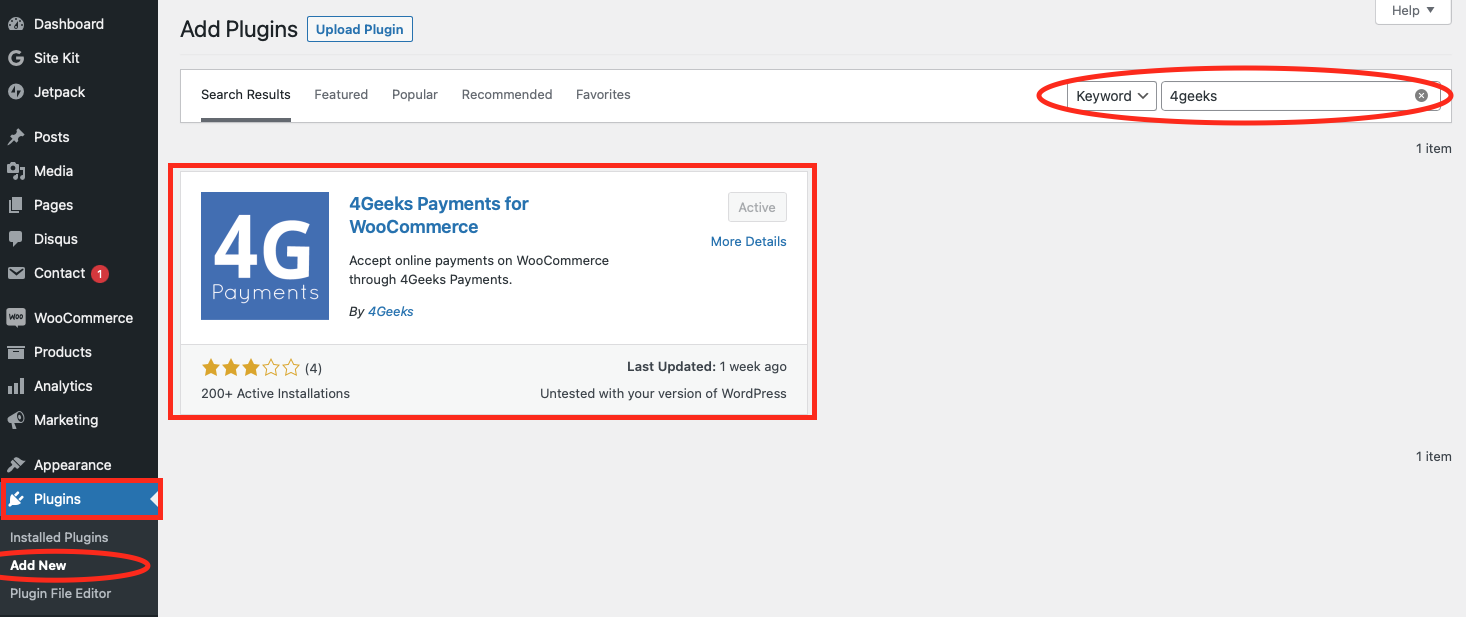
- Klicken Sie im linken Menü des WordPress-Dashboards auf die Option “Plugins”.
- Klicken Sie auf der Seite “Plugins” oben auf der Seite auf die Schaltfläche “Neu hinzufügen” (Add New).
- Suchen Sie nach dem Plugin, indem Sie “4Geeks” eingeben.
- Sobald Sie das Plugin gefunden haben, das Sie installieren möchten, klicken Sie auf die Schaltfläche “Jetzt installieren” (Install Now).
- Nachdem das Plugin installiert ist, klicken Sie auf die Schaltfläche “Aktivieren” (Activate), um das Plugin zu aktivieren.
Einrichten des Plugins
Sobald das Plugin installiert und aktiviert ist, müssen Sie es mit Ihrem Händlerkonto verknüpfen. Führen Sie also die folgenden Schritte aus:
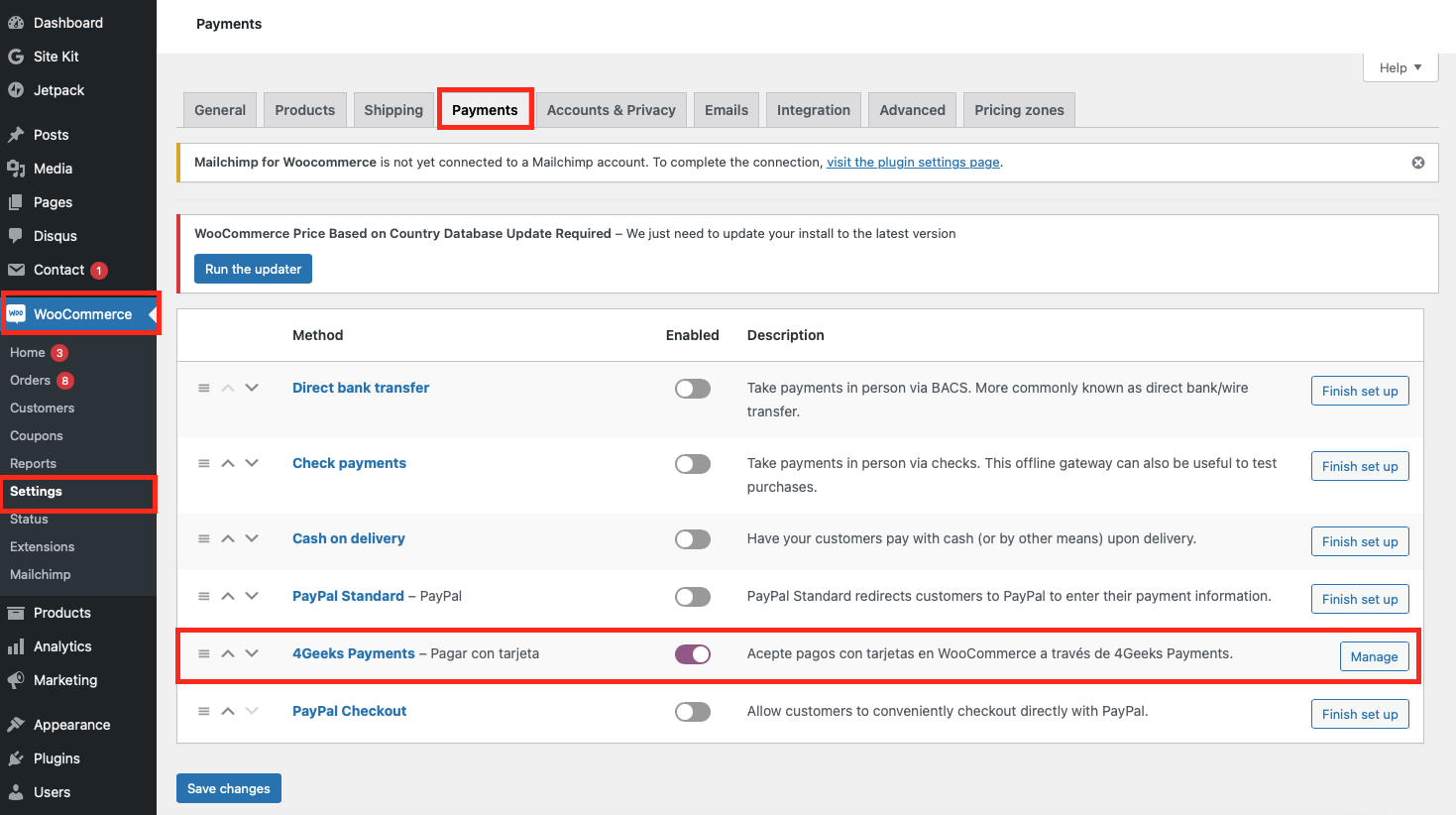
- Gehen Sie in Wordpress zu “WooCommerce” -> “Einstellungen” (Settings) -> “Zahlungen” (Payments).
- Klicken Sie in der Liste auf das Plugin “4Geeks Payments”.
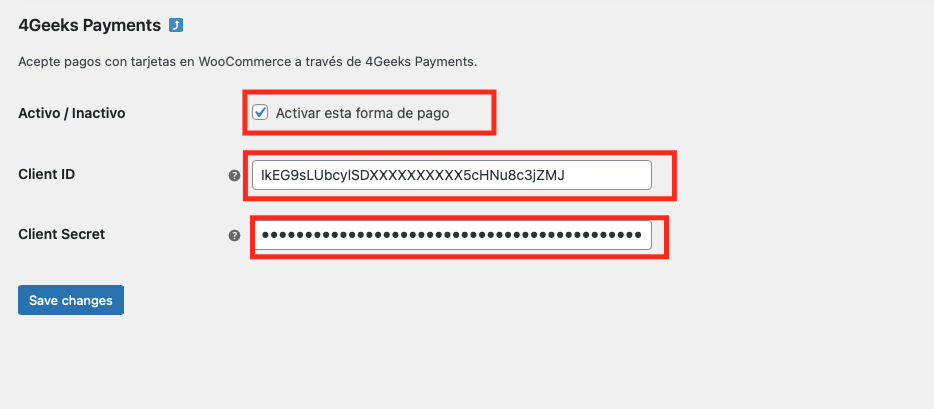
- Kopieren Sie die Client ID und das Client Secret aus der Konsole (Einstellungen -> API-Schlüssel) und fügen Sie sie in die Plugin-Konfiguration ein.
- Klicken Sie auf “Änderungen speichern” (Save changes).
- Das war’s.
Noch Fragen? Get support or explore tutorials