Pod di AI Studio
Un pod è l’unità di lavoro, di team e di fatturazione in 4Geeks AI Studio. Ha un obiettivo, un playbook, un repository, strumenti collegati, un piano, task, un wallet e un pod lead umano. Questa pagina mostra come crearne uno, cosa fa ogni parte e come ottenere il massimo.
In sintesi
Per chi: chiunque crei o supervisioni un pod di AI Studio.
Tempo: 10 minuti di lettura; 5–10 minuti per creare il primo pod.
Risultato: un pod che lavora sul tuo repository con un piano che hai approvato.
Cos’è un pod?
Un pod è un ambiente di consegna autonomo:
| Parte | Cosa fa |
|---|---|
| Obiettivo | Il risultato che hai chiesto, scritto in linguaggio di business. |
| Playbook | Il tipo di lavoro: funzionalità, correzione di bug, audit, QA, documentazione, aggiornamento, migrazione del database o greenfield. |
| Repository | Il progetto GitLab o GitHub che il pod clona e su cui lavora. |
| Strumenti | Jira, Confluence, Notion o un database in sola lettura, collegati per pod. |
| Capacità | Cosa il pod può eseguire: Docs, SCRUM, Data, Quality, E2E, Security, Design e Preview. |
| Piano | Il riepilogo, l’approccio, le ipotesi, i rischi, gli elementi fuori ambito e le fasi successive. Lo approvi tu. |
| Task | Gli elementi di lavoro ponderati con criteri di accettazione, stato, tentativi e merge request. |
| Pod lead | L’ingegnere 4Geeks che rivede l’ambito, risponde alle domande e gestisce l’escalation dei blocchi. |
| Wallet | Il saldo prepagato che copre il lavoro oltre il piano mensile. |
Un pod non è una sessione di chat. Mantiene lo stato, esegue job, registra le prove e si mette in pausa per le decisioni che richiedono una persona.
Dimensioni e ambito dei pod
Il wizard stima la dimensione del brief da ciò che contiene. Non dichiari mai tu la dimensione.
| Dimensione | Percorso | Cosa ottieni |
|---|---|---|
| S | Wizard → pod | Una piccola consegna, come una correzione di bug o una singola funzionalità. |
| M | Wizard → pod | Un flusso completo con diversi task. |
| L | Wizard → una fetta dichiarata → pod | Un brief delle dimensioni di un prodotto diviso in fasi. Il pod consegna la prima fetta; le fasi successive restano nel piano. |
| XL | Wizard → richiesta di un programma | Nessun pod ancora. Un pod lead prepara la fase 1, tu la approvi e viene creato il primo pod. |
Un pod L conserva la lista out_of_scope e le phases rimanenti nel piano, così tutti possono vedere cosa questa consegna non include. Un programma XL è una conversazione commerciale con un pod lead, non un pod automatico.
Creare un pod passo passo
1. Apri il wizard
In AI Studio, clicca su New pod. Il wizard ha quattro passaggi: cosa ti serve, alcune domande, il repository e la conferma.
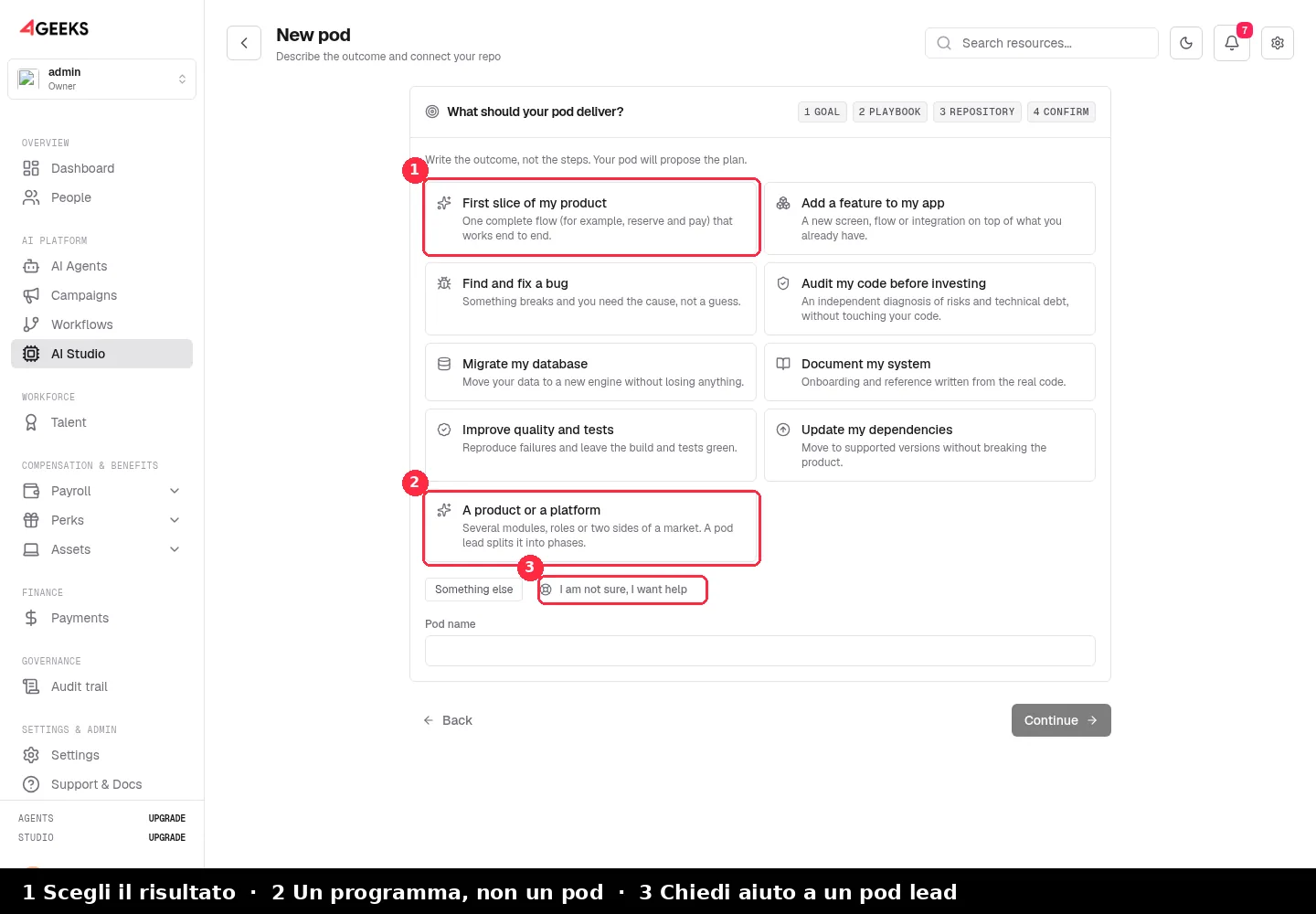
Scegli il risultato più vicino:
- Prima fetta del mio prodotto
- Aggiungere una funzionalità alla mia app
- Trovare e correggere un bug
- Fare un audit del codice prima di investire
- Migrare il mio database
- Documentare il mio sistema
- Migliorare qualità e test
- Aggiornare le mie dipendenze
- Un prodotto o una piattaforma
Se nessuno è adatto, scegli Something else e descrivi tu l’obiettivo. Se preferisci una persona, scegli I am not sure, I want help.
2. Rispondi al questionario
Il questionario è composto da cinque domande in linguaggio di business. Solo quelle contrassegnate sono obbligatorie; le altre possono restare vuote.
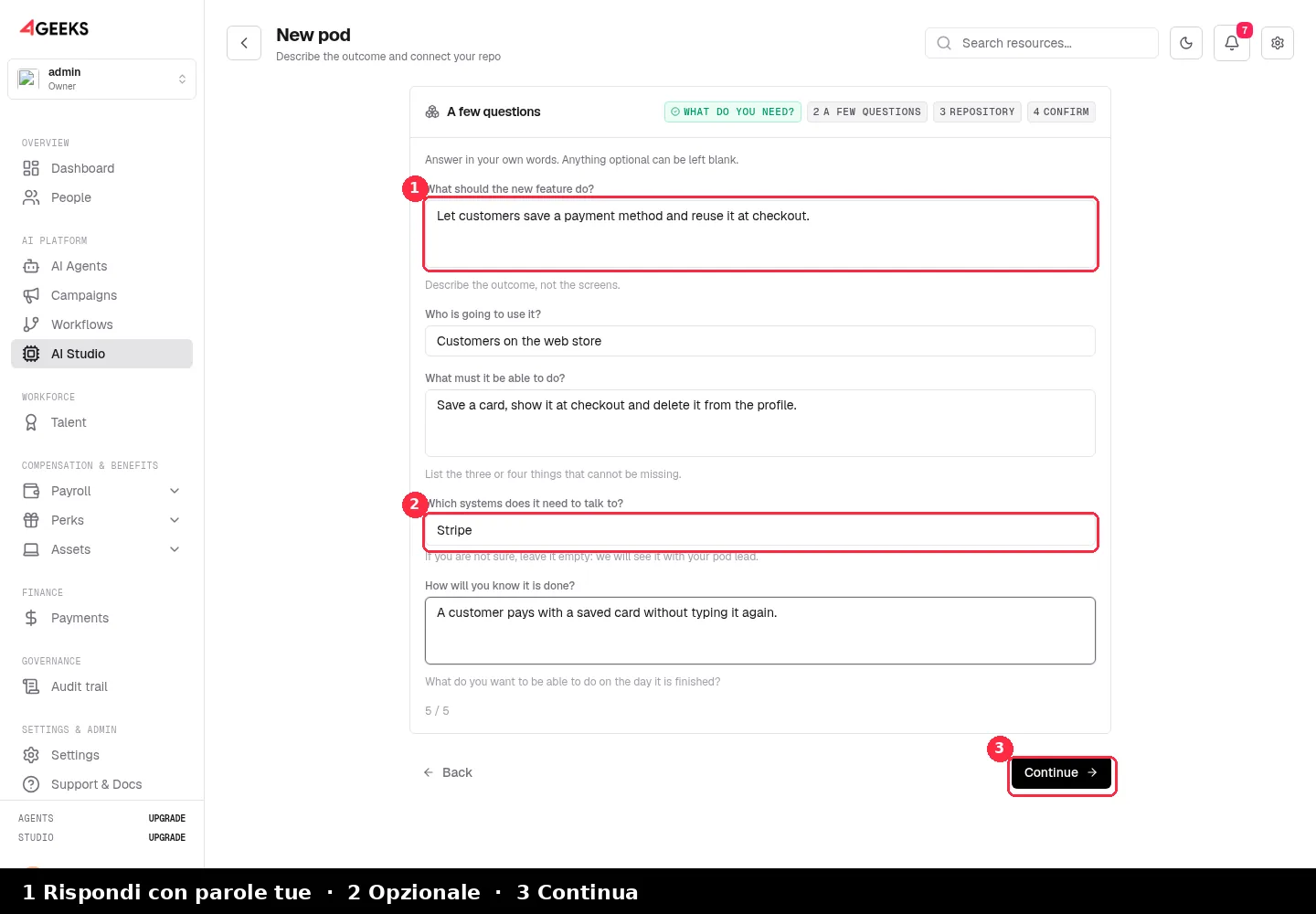
| Domanda | Perché è importante |
|---|---|
| Cosa dovrebbe fare? | Il risultato che il piano dovrà raggiungere. Descrivi il risultato, non le schermate. |
| Chi lo userà? | Il pubblico e i ruoli che il piano deve coprire. |
| Cosa deve essere in grado di fare? | Le tre o quattro cose che non possono mancare. |
| Con quali sistemi deve parlare? | Facoltativo. Integrazioni come pagamenti, email o un ERP. |
| Come saprai che è fatto? | Il test di accettazione con parole tue. Diventa la definizione di completato. |
Le tue risposte diventano il brief che il pod lead rivede e che il planner usa. Le risposte grezze restano nei metadati del pod; non vengono incollate nel prompt di ogni task.
3. Collega il repository
Un pod lavora su un branch e apre una merge request. Non fa mai push sul tuo branch protetto.
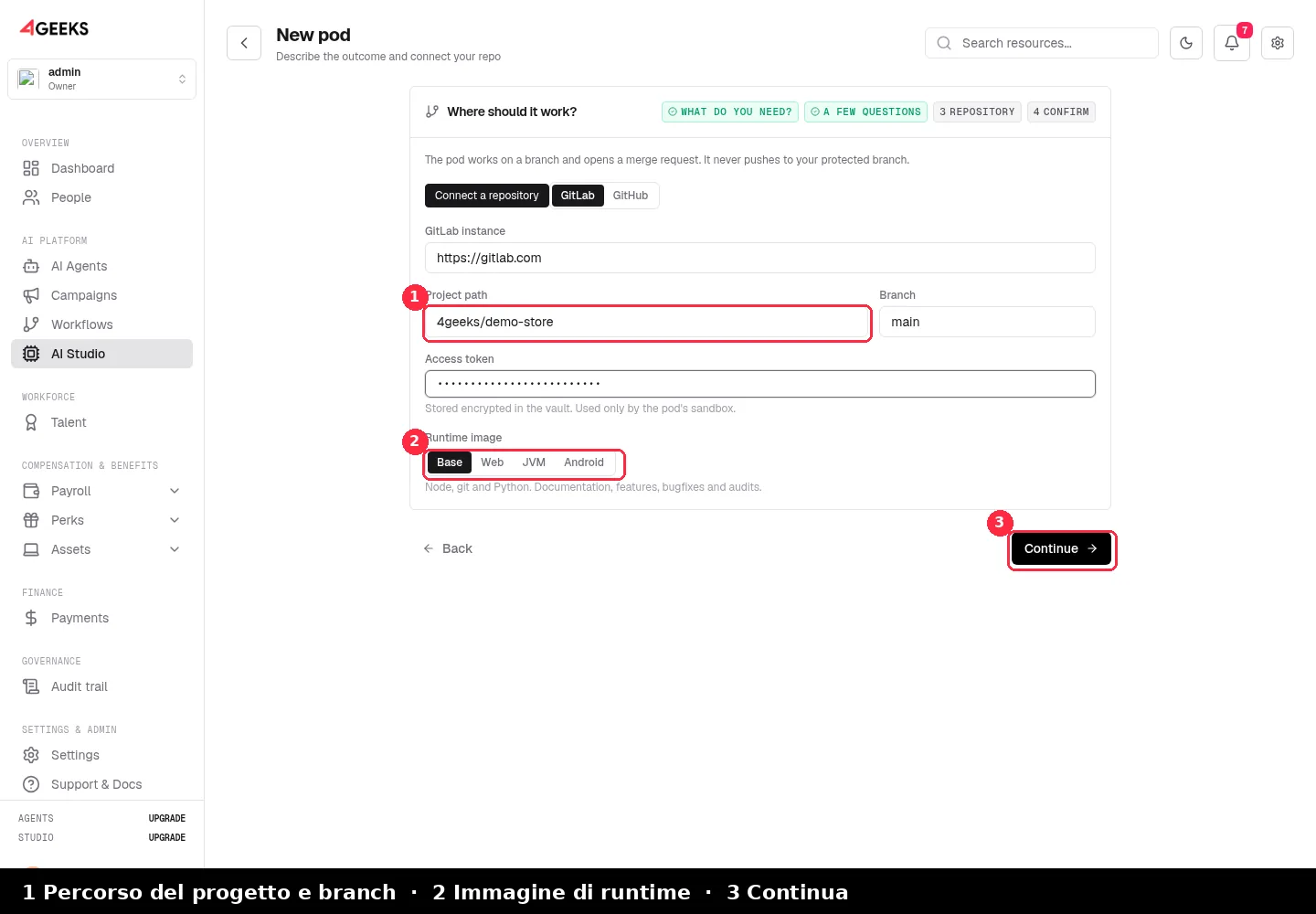
- Scegli GitLab o GitHub.
- Inserisci l’URL dell’istanza (ad esempio
https://gitlab.com). - Inserisci il percorso del progetto e il branch da cui il pod deve partire.
- Incolla un token di accesso con permessi di scrittura su quel progetto. Il token è salvato cifrato nel vault ed è usato solo dalla sandbox del pod.
- Scegli la runtime image: Base, Web, JVM o Android. Il wizard ne suggerisce una dal repository quando riesce a ispezionarlo.
4. Conferma il pod
La schermata di conferma mostra la dimensione, il brief, il playbook, il repository, l’immagine runtime, le capacità, gli strumenti, il saldo disponibile e la prima stima.
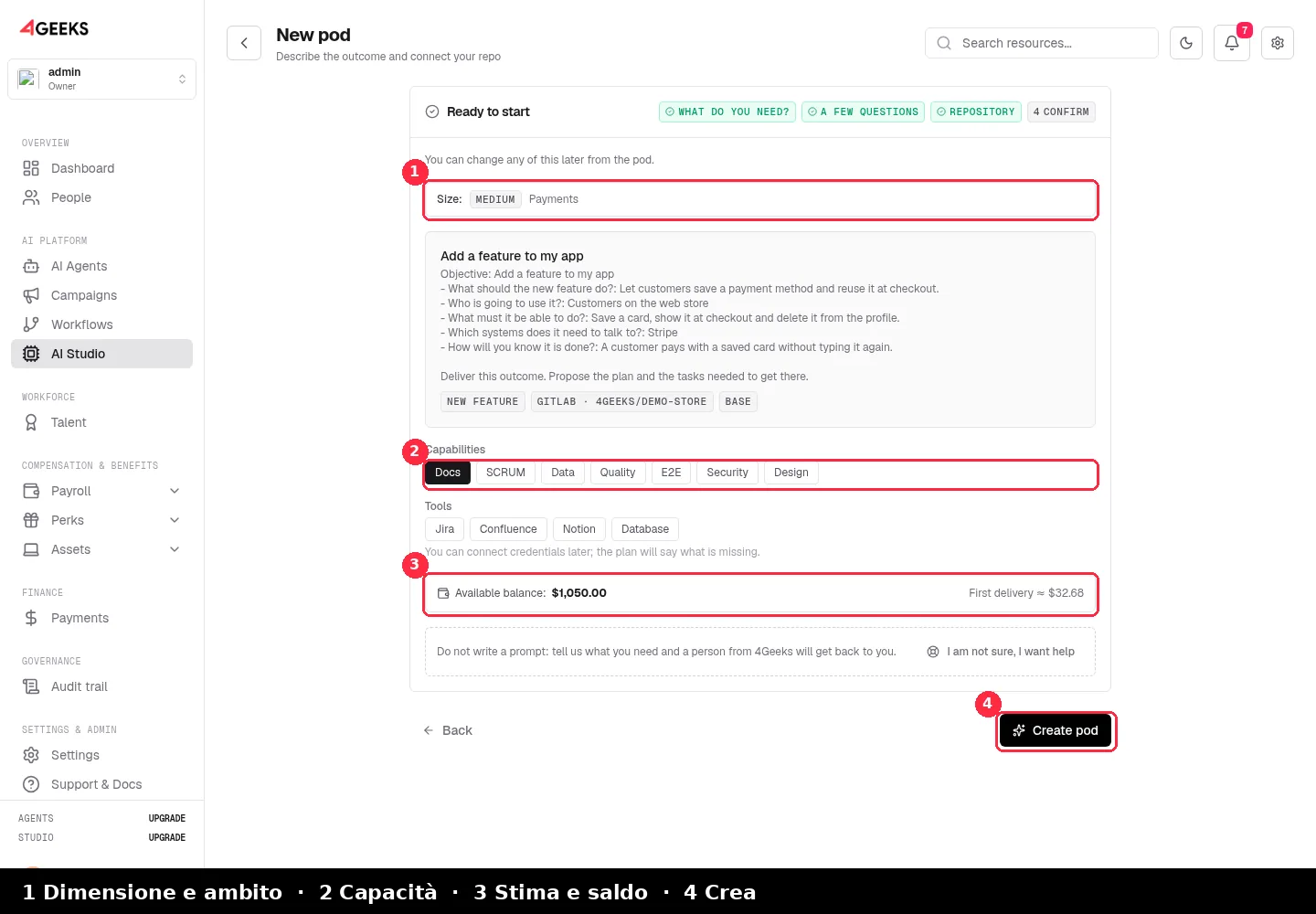
- Dimensione e ambito: S, M, L o XL. Un pod L mostra la prima fetta e le fasi successive.
- Capacità: cosa il pod può eseguire. Puoi cambiarle fino all’approvazione del piano.
- Strumenti: Jira, Confluence, Notion o un database. Puoi collegare le credenziali più tardi; il piano dirà cosa manca.
- Stima: la prima stima di consegna e il saldo del wallet. Se il saldo è basso, ricarica prima di creare il pod.
- Create pod: avvia il provisioning. Il pod compare nella lista e subito dopo viene generato il piano.
5. Approva il piano
Quando il piano è pronto, il pod compare in Needs you. Aprilo e rivedi:
- Il riepilogo e l’approccio.
- I task e i loro criteri di accettazione.
- Le ipotesi e i rischi.
- Cosa non è incluso in questa consegna.
- Le fasi successive per un pod L.
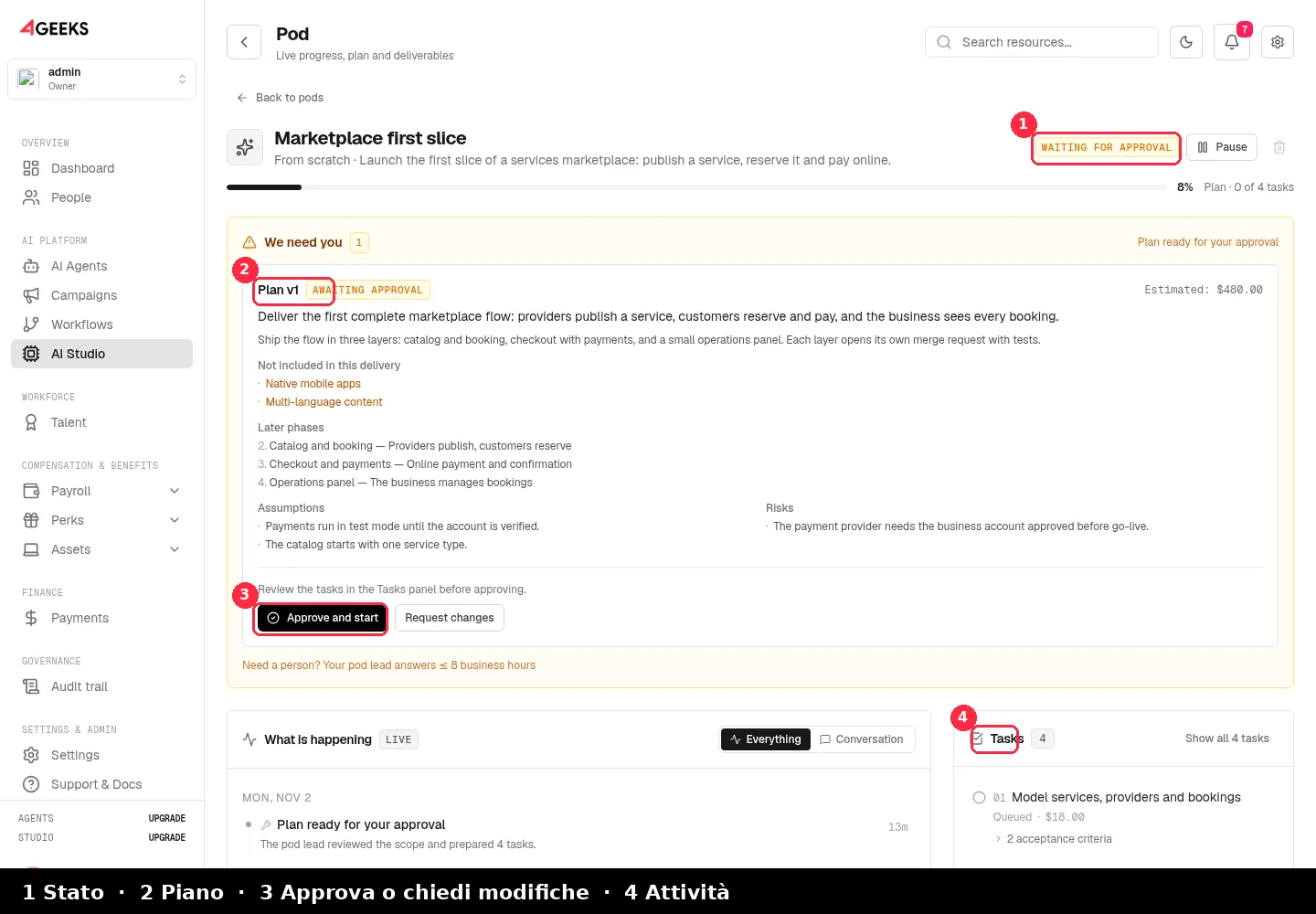
Clicca su Approve and start per portare il pod in build, oppure su Request changes per rimandarlo indietro con un feedback. Il piano si approva in un solo posto: la riga di approvazione. Approvare il piano è ciò che avvia la build.
6. Segui la build e revisiona la merge request
La pod room è organizzata dall’alto verso il basso:
| Zona | A cosa risponde |
|---|---|
| Header | Entità, stato e una riga di avanzamento: fase e task completati. |
| We need you | L’unica decisione in sospeso più importante: piano, budget, permesso su uno strumento o una domanda. |
| What is happening | La timeline in tempo reale e il composer, con un filtro Everything/Conversation. |
| Tasks | Prima i fallimenti, poi il task in corso e i successivi. |
| Pod details | Il piano deciso, il team, il wallet, le consegne e i dettagli tecnici. |
Quando il lavoro è finito, il pod apre una merge request con test e prove. Il tuo team revisiona e fa il merge. Il pod non fa deploy in produzione.
Il pod lead
Ogni pod ha un pod lead umano di 4Geeks. È la persona responsabile dietro il pod:
- Rivede l’ambito e il piano prima che tu li approvi.
- Risponde alle domande nella pod room e via email.
- Sblocca un pod fermo e decide quando fare escalation.
- Gestisce la conversazione commerciale per un brief L o XL.
Tempo e fatturazione: Starter include 2 h di pod lead al mese e Pro 6 h. Lite ha il pod lead su richiesta a $75/h. I minuti inclusi nel piano sono gratuiti; l’eccesso è addebitato al wallet a $75/h.
Chiedi aiuto: usa Talk to my pod lead nel composer, oppure scegli I am not sure, I want help nel wizard. Una richiesta di aiuto richiede:
- Un piano attivo per il workspace.
- Minuti di pod lead residui nel periodo corrente (Lite non ne include, quindi è su richiesta).
- Una carta registrata a garanzia del tempo.
Una richiesta di aiuto non è un ticket di supporto. È un breve questionario che un pod lead legge prima di contattarti.
Capacità
Le capacità definiscono cosa un pod può realmente eseguire. Ognuna attiva competenze, toolchain, tipi di task e artefatti attesi. Il piano viene validato in base a esse, quindi una capacità è un impegno, non un badge.
| Capacità | Cosa attiva | Usala quando |
|---|---|---|
| Docs | Task di documentazione e un artefatto documento | Ti servono README, ADR, riferimenti API o materiale di onboarding. |
| SCRUM | Scrittura di storie e set di issue | La consegna è un backlog per Jira, Confluence o Notion. |
| Data | Introspezione in sola lettura, task di migrazione e validazione shadow | Stai migrando uno schema e ti servono prove prima del cut-over. |
| Quality | QA: build, test e controlli browser. Review: la merge request e le prove che approvi | Ogni funzionalità, correzione di bug e aggiornamento dovrebbe averla. |
| E2E | Playwright, Chromium e un gate dei test browser | Un flusso critico deve essere dimostrato in un browser reale. |
| Security | Revisione e indagine di sicurezza | Ti serve un audit o un report dei rischi senza modifiche al codice. |
| Design | Intake di design e artefatti screenshot | Un mockup o un brief scritto deve diventare lavoro UI. |
| Preview | Un URL di anteprima temporaneo | Vuoi vedere la modifica prima del merge. Dipende dal rollout. |
Le capacità possono cambiare prima dell’approvazione del piano. Una volta approvato il piano vengono bloccate, perché il piano, l’immagine runtime e i task sono stati costruiti intorno a esse. preview viene rilasciata inattiva finché il gateway di anteprima non è configurato per il workspace.
Quality è la capacità dietro Review e QA: i controlli automatici che devono passare prima che un pod possa consegnare, e la merge request con le prove che il tuo team rivede prima del merge. Vedi come funzionano Review e QA.
Playbook e immagini runtime
Il playbook decide il team predefinito, i tipi di task e le destinazioni dell’output. Normalmente scegli un risultato e il wizard sceglie il playbook; puoi cambiarlo in Advanced options.
| Playbook | Capacità predefinite | Output tipico |
|---|---|---|
greenfield | Docs | Una prima fetta funzionante, i test e il codice nel tuo repository. |
feature | Docs | Una funzionalità, i test e una merge request. |
bugfix | Docs | Un test che fallisce, la correzione e un test di regressione. |
docs | SCRUM | Documentazione, ADR e una pagina pubblicata o una issue. |
scrum | Docs | Storie e un set di issue. |
db-migration | Data | Una mappa dello schema, DDL revisionato, un’esecuzione shadow e un runbook. |
audit | Security | Un report prioritizzato; il pod lavora in sola lettura. |
qa | Quality | Fallimenti riprodotti, copertura più ampia e un’esecuzione browser quando E2E è attivo. |
upgrade | Docs | L’aggiornamento applicato, le rotture corrette e un changelog. |
Un pod esegue una sola immagine, scelta prima della creazione della sua sandbox:
| Immagine | Aggiunge | Usala per |
|---|---|---|
| Base | Node, git, Python, ripgrep e jq | Funzionalità, correzioni di bug, documentazione, audit, SCRUM. |
| Web | Chromium e Playwright | E2E, QA visiva e preview. |
| JVM | JDK 17, Gradle e Maven | Progetti Java, Kotlin, Spring e Spark. |
| Android | Android SDK e build tools | Build Android. Nessun emulatore; i test instrumentati richiedono un device farm esterno. |
L’immagine è immutabile una volta che la sandbox esiste, così un progetto non cambia toolchain a metà lavoro. Se le capacità richiedono due immagini contemporaneamente, il wizard ti avvisa e installa un toolchain a runtime.
Ciclo di vita del pod e pod room
stateDiagram-v2
    [*] --> draft
    draft --> provisioning
    provisioning --> planning
    planning --> awaiting_plan
    awaiting_plan --> building: piano approvato
    building --> reviewing
    reviewing --> awaiting_review
    awaiting_review --> delivering
    delivering --> done
    building --> paused
    building --> blocked
building --> failed- Draft: creato ma non avviato.
- Provisioning / planning: la sandbox e il piano sono in preparazione.
- Awaiting plan: il piano è pronto per la tua approvazione.
- Building / reviewing: il pod sta eseguendo i task e i controlli.
- Awaiting review: la merge request è pronta per il tuo team.
- Delivering / done: le consegne sono pubblicate e il pod è chiuso.
- Paused / blocked / failed: una decisione o un fallimento ha fermato l’avanzamento; la pod room spiega perché.
Puoi mettere in pausa un pod mentre è in esecuzione e riprenderlo più tardi; puoi eliminarlo solo quando è in pausa, done o failed. Eliminare un pod rimuove piano, task, timeline, messaggi, consegne e sandbox; il repository, gli strumenti e lo storico di fatturazione restano.
Quality gate e consegne
Un pod con Quality o E2E non può essere segnato come consegnato senza una build e un’esecuzione dei test verdi. I controlli eseguono gli script del cliente nella sandbox e i risultati vengono salvati con il pod. L’E2E browser aggiunge un’esecuzione Playwright e un report.
- Un controllo fallito blocca la consegna con
QUALITY_GATE_FAILED. - Una deroga approvata può accettare una consegna senza un’esecuzione verde, con una motivazione scritta e una voce di audit.
- Le consegne includono la merge request, documenti, report, artefatti di migrazione, link di anteprima e pagine pubblicate.
- Modificare un artefatto contrassegna la sua copia pubblicata come stale; il pod può aggiornarla sul posto invece di duplicare la pagina.
Buone pratiche
- Un risultato per pod. Dividi il lavoro delle dimensioni di un prodotto in un pod L o un programma.
- Scrivi la definizione di completato nel questionario. “Un cliente paga con una carta salvata” è meglio di “migliora il checkout”.
- Collega il branch giusto. Il pod parte dal branch che gli dai e apre la sua MR contro di esso.
- Tieni attivo il quality gate. Build e test sono l’assicurazione più economica contro un merge sbagliato.
- Revisiona il piano, non solo i task. Ipotesi ed elementi fuori ambito sono dove si nascondono le sorprese.
- Rispondi rapidamente a “We need you”. Un pod in pausa su una decisione non sta avanzando.
- Usa il pod lead per ambito e rischio. Sono inclusi per mantenere onesta la consegna.
- Allega riferimenti quando il design conta. Un mockup più un brief scritto è meglio di uno dei due da solo.
- Ricarica prima che il wallet si esaurisca. Una pausa per budget costa più tempo di una ricarica.
- Archivia i pod finiti. Mantiene la lista focalizzata e libera un posto per un pod simultaneo.
Risoluzione dei problemi
| Sintomo | Cosa controllare |
|---|---|
| Il pod è bloccato in provisioning | Il token del repository potrebbe non essere valido o l’immagine runtime potrebbe non essere disponibile. Apri Pod details e leggi lo stato della sandbox. |
| Il piano non arriva mai | Controlla che il workspace abbia un piano attivo e che il repository sia raggiungibile. Il pod lead viene avvisato quando la pianificazione si blocca. |
| “This pod cannot be created yet” | Il pannello di idoneità elenca il blocco: repository richiesto, profilo non supportato, preview non configurata o connessione al database mancante. |
| Un task è fallito | Apri il task: il motivo del fallimento e l’azione di retry sono nella task rail. Un tentativo fallito e un retry sono gratuiti. |
| Il quality gate blocca la consegna | Esegui di nuovo build e test, correggi il fallimento o richiedi una deroga sottoposta ad audit con una motivazione. |
| Il pod lead non ha risposto | L’header del pod mostra lo SLA in ore lavorative. Le escalation compaiono nella coda degli operatori. |
Domande frequenti
Posso cambiare le capacità dopo aver creato il pod?
Sì, fino all’approvazione del piano. Dopo sono bloccate perché piano, immagine runtime e task dipendono da esse.
Posso usare un repository che non possiedo?
Ti serve un token di accesso con permessi di scrittura su quel repository. Il pod lavora su un branch e apre una merge request; non ha bisogno del permesso di fare push su un branch protetto.
Cosa succede se il brief è troppo grande per un pod?
Il wizard lo rileva. Un brief L viene consegnato come una fetta dichiarata con le fasi successive; un brief XL diventa un programma con un pod lead e una fase 1 che approvi prima.
Il pod esegue i test nella mia CI?
No. Esegue gli script di build e test del tuo repository dentro la sua sandbox e registra il risultato come prova. La tua CI continua a girare sulla merge request.
Posso eliminare un pod?
Solo quando è in pausa, done o failed. L’eliminazione è irreversibile per piano, task, timeline e sandbox del pod; il repository, gli strumenti e lo storico di fatturazione vengono conservati.
Prossimi passi
- Vedi i casi d’uso di AI Studio
- Comprendi utilizzo, piani e wallet
- Leggi il Private AI Gateway
- Consulta le domande frequenti su AI Studio
Hai ancora domande? Chiedi su Discord o esplora i tutoriali.