4Geeks Payments + WooCommerce
WooCommerce è un popolare plugin di e-commerce open source progettato per funzionare con WordPress, un popolare sistema di gestione dei contenuti (CMS). Consente agli utenti di creare e gestire facilmente negozi online, vendendo prodotti fisici e digitali e accettando pagamenti tramite una varietà di gateway di pagamento.
WooCommerce è altamente personalizzabile e offre una vasta gamma di funzionalità, tra cui gestione dei prodotti, gestione dell’inventario, opzioni fiscali e di spedizione, gestione dei clienti e vari strumenti di marketing. Supporta inoltre un gran numero di estensioni e integrazioni, consentendo agli utenti di aggiungere funzionalità e capacità aggiuntive ai loro negozi online.
Qui troverai come installare e configurare il plugin per integrare 4Geeks Payments sulla tua istanza WordPress/WooCommerce.
Installa il plugin
Info
Devi installare manualmente il plugin WooCommerce? Trova la sorgente direttamente sul repository ufficiale di Wordpress.
Parto dal presupposto che tu abbia già installato WooCommerce sulla tua istanza Wordpress. Per installare il plugin 4Geeks Payment for WooCommerce segui i passaggi successivi:
- Vai alla pagina di accesso del tuo sito web WordPress e inserisci le tue credenziali di accesso per accedere alla dashboard.
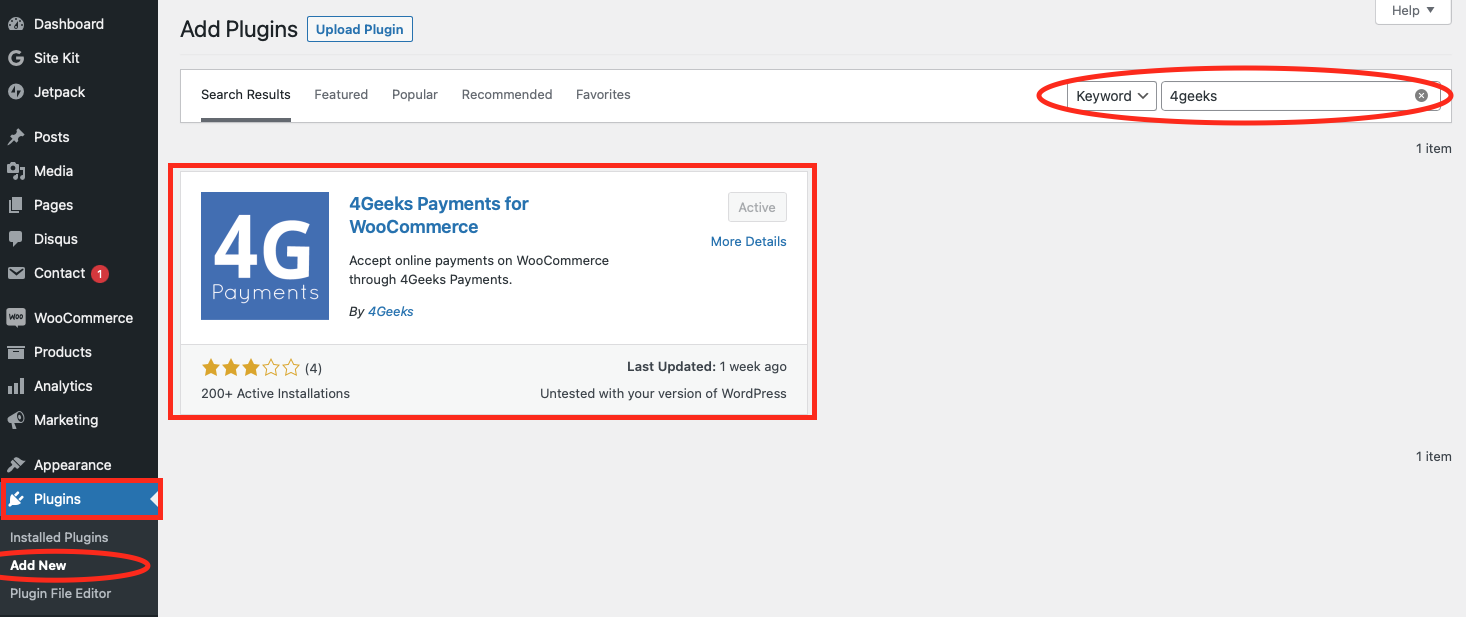
- Nel menu a sinistra della dashboard di WordPress, clicca sull’opzione “Plugin”.
- Dalla pagina “Plugin”, clicca sul pulsante “Aggiungi nuovo” (Add New) nella parte superiore della pagina.
- Cerca il plugin digitando “4Geeks”.
- Una volta trovato il plugin che desideri installare, clicca sul pulsante “Installa ora” (Install Now).
- Dopo l’installazione del plugin, clicca sul pulsante “Attiva” (Activate) per attivare il plugin.
Configura il plugin
Una volta installato e attivato il plugin, devi collegarlo al tuo account commerciante. Quindi segui i passaggi successivi:
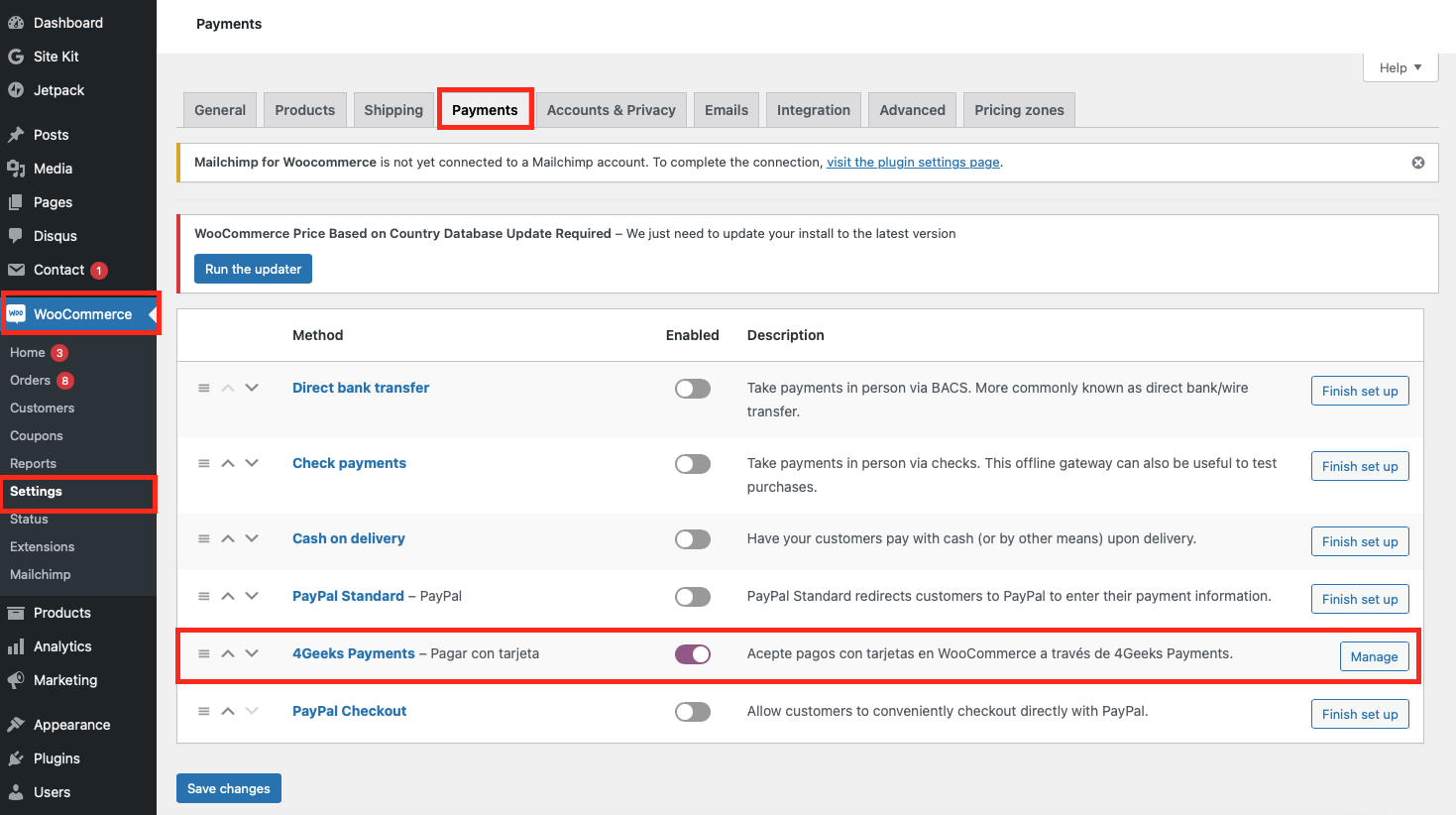
- Su Wordpress, vai su “WooCommerce” -> “Impostazioni” (Settings) -> “Pagamenti” (Payments).
- Clicca sul plugin “4Geeks Payments” dall’elenco.
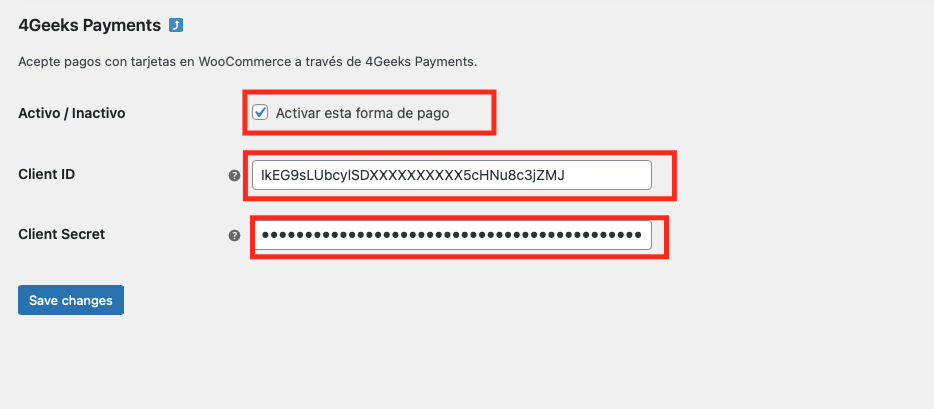
- Copia il Client ID e il Client Secret dalla Console (Impostazioni -> Chiavi API) e incollali nella configurazione del plugin.
- Clicca su “Salva modifiche” (Save changes).
- Ecco fatto.
Hai ancora domande? Richiedi supporto or explore tutoriali