Pods do AI Studio
Um pod é a unidade de trabalho, time e cobrança no 4Geeks AI Studio. Ele tem um objetivo, um playbook, um repositório, ferramentas conectadas, um plano, tarefas, uma wallet e um pod lead humano. Esta página mostra como criar um pod, o que cada parte faz e como aproveitar ao máximo.
Em resumo
Para: qualquer pessoa que crie ou supervisione um pod do AI Studio.
Tempo: 10 minutos de leitura; 5–10 minutos para criar o primeiro pod.
Resultado: um pod trabalhando no seu repositório com um plano que você aprovou.
O que é um pod?
Um pod é um ambiente de entrega autocontido:
| Parte | O que faz |
|---|---|
| Objetivo | O resultado que você pediu, escrito em linguagem de negócio. |
| Playbook | O tipo de trabalho: feature, bugfix, auditoria, QA, docs, upgrade, migração de banco de dados ou greenfield. |
| Repositório | O projeto GitLab ou GitHub que o pod clona e onde trabalha. |
| Ferramentas | Jira, Confluence, Notion ou um banco de dados somente leitura, conectados por pod. |
| Capacidades | O que o pod pode executar: docs, SCRUM, data, quality, E2E, security, design e preview. |
| Plano | O resumo, a abordagem, as premissas, os riscos, os itens fora de escopo e as fases seguintes. Você o aprova. |
| Tarefas | Os itens de trabalho ponderados, com critérios de aceitação, status, retries e merge requests. |
| Pod lead | O engenheiro da 4Geeks que revisa o escopo, responde perguntas e escala bloqueios. |
| Wallet | O saldo pré-pago que cobre o trabalho acima do plano mensal. |
Um pod não é uma sessão de chat. Ele mantém estado, executa jobs, registra evidências e pausa para as decisões que precisam de uma pessoa.
Tamanhos e escopo do pod
O assistente estima o tamanho do brief a partir do que ele contém. Você nunca declara o tamanho.
| Tamanho | Caminho | O que você recebe |
|---|---|---|
| S | Assistente → pod | Uma entrega pequena, como um bugfix ou uma única funcionalidade. |
| M | Assistente → pod | Um fluxo completo com várias tarefas. |
| L | Assistente → uma fatia declarada → pod | Um brief do tamanho de um produto, dividido em fases. O pod entrega a primeira fatia; as fases seguintes ficam no plano. |
| XL | Assistente → solicitação de programa | Ainda não há pod. Um pod lead prepara a fase 1, você a aprova e o primeiro pod é criado. |
Um pod L armazena sua lista out_of_scope e as phases restantes no plano, para que todos vejam o que essa entrega não inclui. Um programa XL é uma conversa comercial com um pod lead, não um pod automático.
Crie um pod passo a passo
1. Abra o assistente
Em AI Studio, clique em Novo pod. O assistente tem quatro etapas: o que você precisa, algumas perguntas, o repositório e a confirmação.
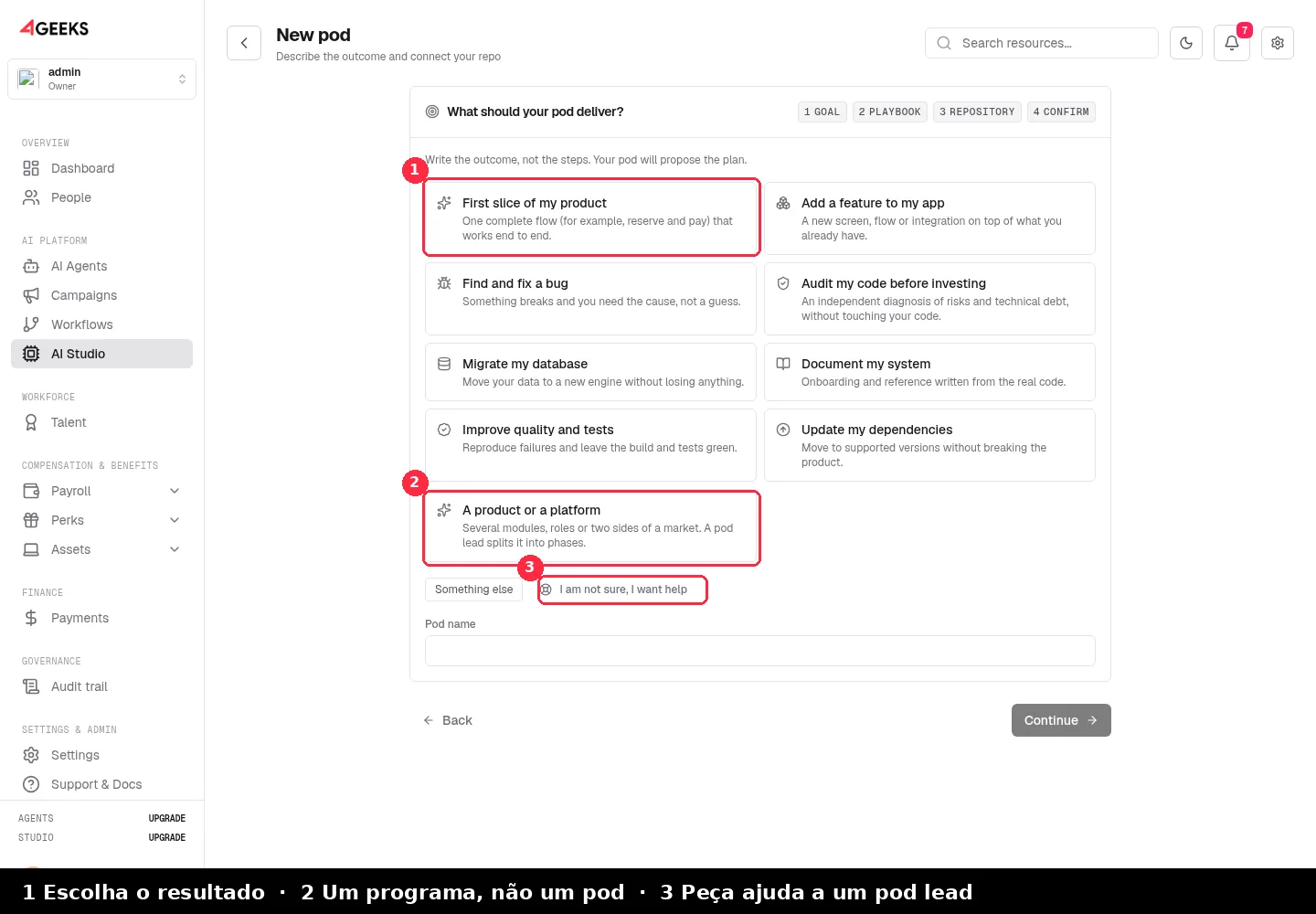
Escolha o resultado mais próximo:
- Primeira fatia do meu produto
- Adicionar uma funcionalidade ao meu app
- Encontrar e corrigir um bug
- Auditar meu código antes de investir
- Migrar meu banco de dados
- Documentar meu sistema
- Melhorar a qualidade e os testes
- Atualizar minhas dependências
- Um produto ou uma plataforma
Se nenhum se encaixar, escolha Outra coisa e descreva o objetivo você mesmo. Se preferir falar com uma pessoa, escolha Não tenho certeza, quero ajuda.
2. Responda ao formulário inicial
O formulário tem cinco perguntas em linguagem de negócio. Apenas as marcadas são obrigatórias; as demais podem ficar em branco.
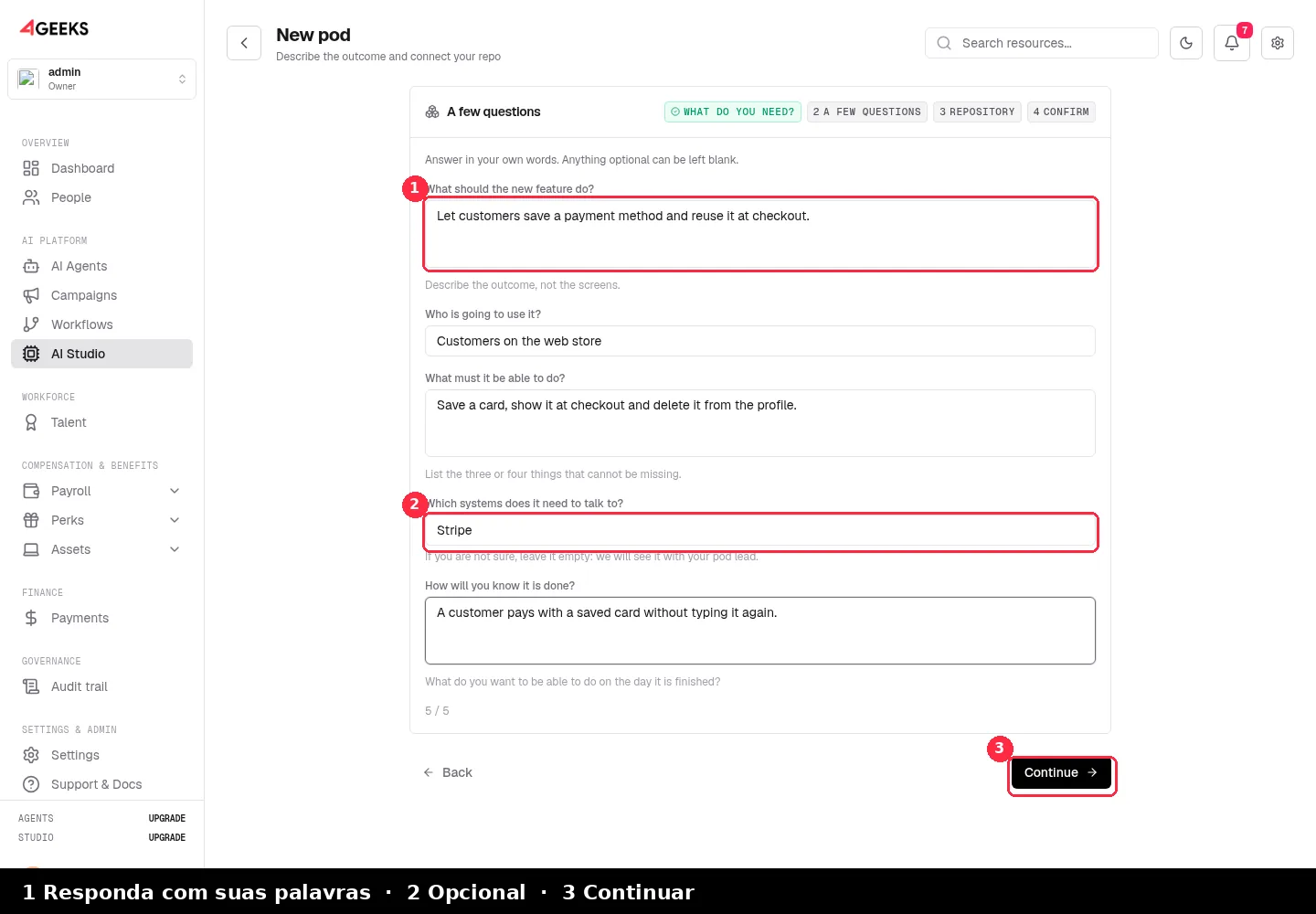
| Pergunta | Por que importa |
|---|---|
| O que ele deve fazer? | O resultado que o plano vai buscar. Descreva o resultado, não as telas. |
| Quem vai usar? | O público e os papéis que o plano precisa cobrir. |
| O que ele precisa ser capaz de fazer? | As três ou quatro coisas que não podem faltar. |
| Com quais sistemas ele precisa conversar? | Opcional. Integrações como pagamentos, e-mail ou um ERP. |
| Como você vai saber que está pronto? | O teste de aceitação com as suas palavras. Ele se torna a definição de pronto. |
Suas respostas se tornam o brief que o pod lead revisa e que o planner usa. As respostas brutas ficam nos metadados do pod; elas não são coladas no prompt de cada tarefa.
3. Conecte o repositório
Um pod trabalha em um branch e abre um merge request. Ele nunca faz push no seu branch protegido.
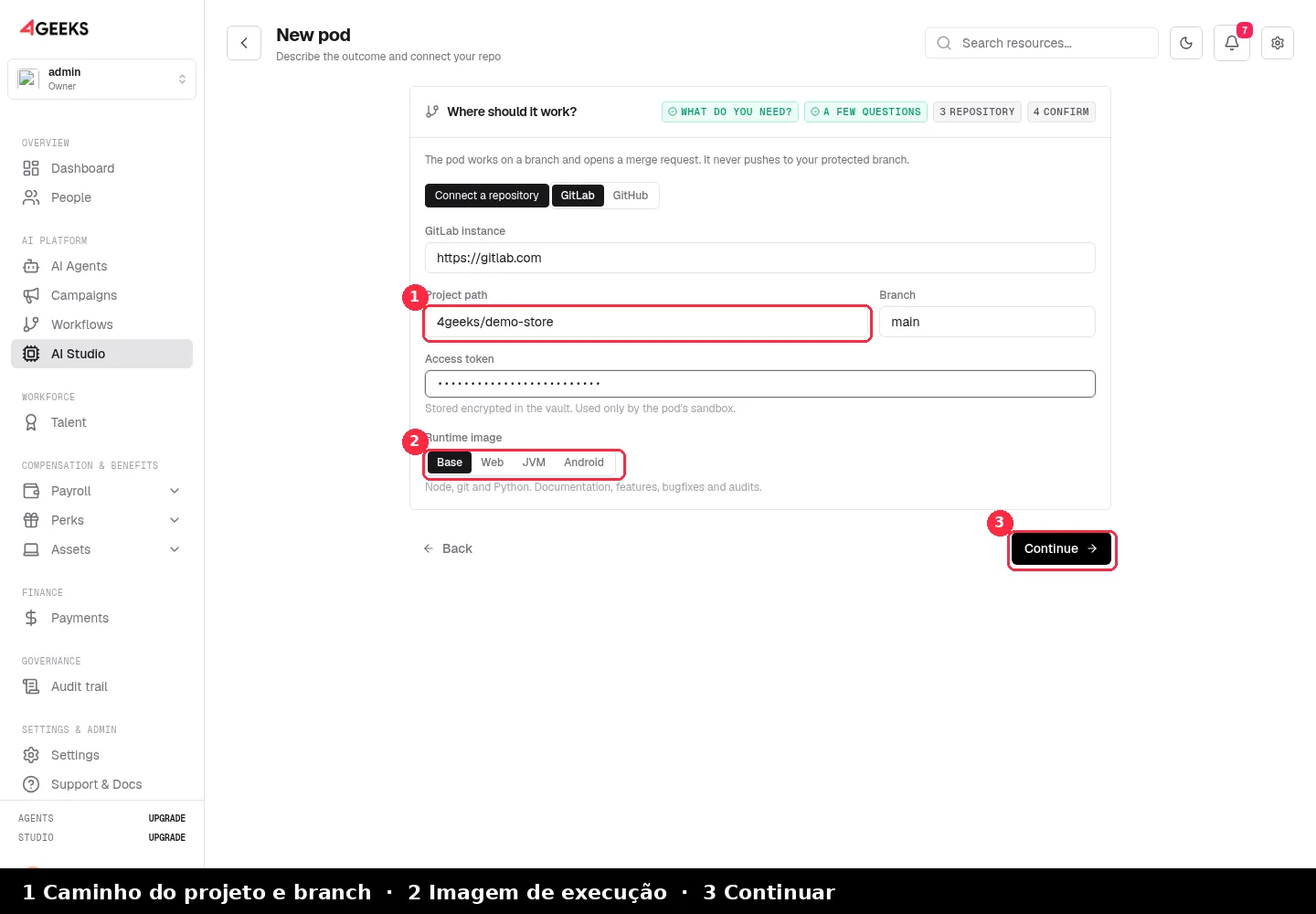
- Escolha GitLab ou GitHub.
- Informe a URL da instância (por exemplo,
https://gitlab.com). - Informe o caminho do projeto e o branch a partir do qual o pod deve começar.
- Cole um token de acesso com permissão de escrita nesse projeto. O token é armazenado criptografado no vault e usado apenas pelo sandbox do pod.
- Escolha a imagem de runtime: Base, Web, JVM ou Android. O assistente sugere uma a partir do repositório quando consegue inspecioná-lo.
4. Confirme o pod
A tela de confirmação mostra o tamanho, o brief, o playbook, o repositório, a imagem de runtime, as capacidades, as ferramentas, o saldo disponível e a primeira estimativa.
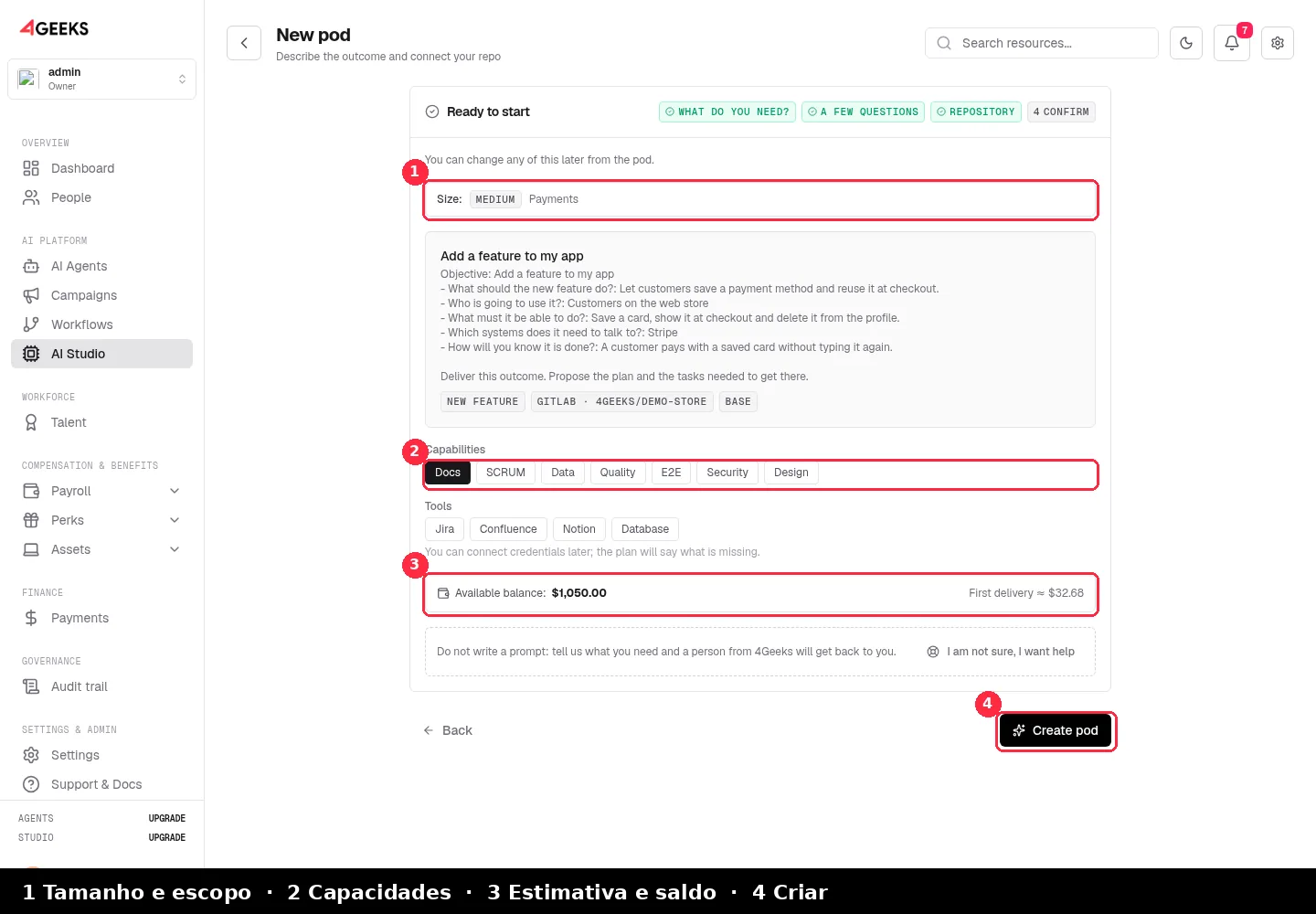
- Tamanho e escopo: S, M, L ou XL. Um pod L mostra a primeira fatia e as fases seguintes.
- Capacidades: o que o pod pode executar. Você pode alterá-las até o plano ser aprovado.
- Ferramentas: Jira, Confluence, Notion ou um banco de dados. Você pode conectar credenciais depois; o plano dirá o que falta.
- Estimativa: a estimativa da primeira entrega e o saldo da wallet. Se o saldo estiver baixo, faça uma recarga antes de criar o pod.
- Criar pod: inicia o provisionamento. O pod aparece na lista e o plano é gerado em seguida.
5. Aprove o plano
Quando o plano estiver pronto, o pod aparece em Precisamos de você. Abra-o e revise:
- O resumo e a abordagem.
- As tarefas e seus critérios de aceitação.
- As premissas e os riscos.
- O que não está incluído nesta entrega.
- As fases seguintes de um pod L.
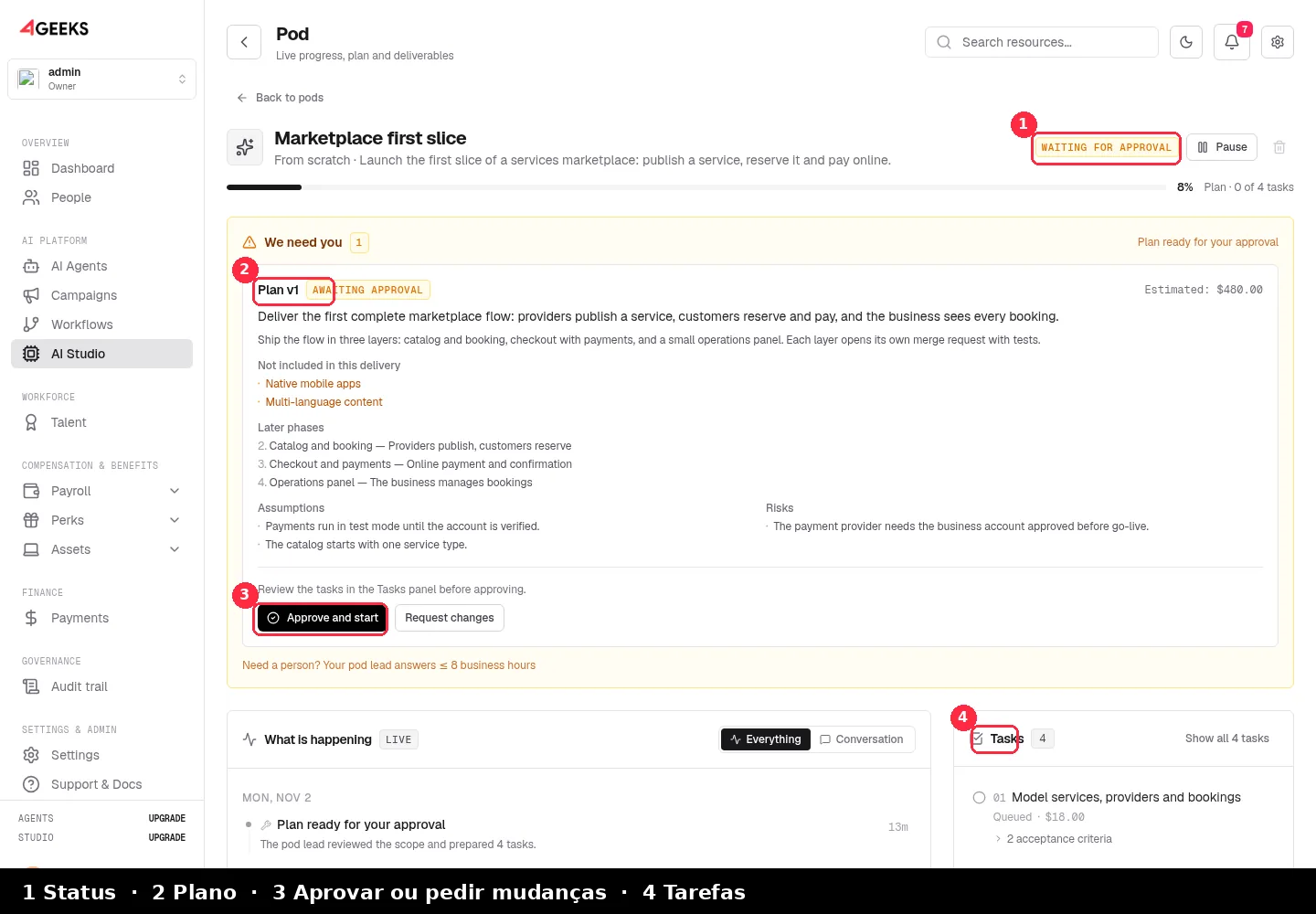
Clique em Aprovar e iniciar para mover o pod para a construção, ou em Solicitar mudanças para devolvê-lo com feedback. O plano é aprovado em exatamente um lugar: a linha de aprovação. Aprovar o plano é o que inicia a construção.
6. Acompanhe a construção e revise o merge request
A sala do pod é organizada de cima para baixo:
| Zona | O que responde |
|---|---|
| Cabeçalho | Entidade, status e uma linha de progresso: fase mais tarefas concluídas. |
| Precisamos de você | A decisão pendente mais importante: plano, orçamento, permissão de ferramenta ou uma pergunta. |
| O que está acontecendo | A timeline ao vivo e o composer, com um filtro Tudo/Conversa. |
| Tarefas | Falhas primeiro, depois a tarefa em execução e as próximas. |
| Detalhes do pod | O plano decidido, o time, a wallet, os entregáveis e os detalhes técnicos. |
Quando o trabalho termina, o pod abre um merge request com testes e evidências. Seu time revisa e faz o merge. O pod não faz deploy em produção.
O pod lead
Cada pod tem um pod lead humano da 4Geeks. Ele é a pessoa responsável pelo pod:
- Revisa o escopo e o plano antes de você aprová-los.
- Responde perguntas na sala do pod e por e-mail.
- Desbloqueia um pod travado e decide quando escalar.
- É responsável pela conversa comercial de um brief L ou XL.
Tempo e cobrança: o Starter inclui 2 h de pod lead por mês e o Pro inclui 6 h. O Lite tem pod lead sob demanda a $75/h. Os minutos dentro do plano são gratuitos; o excedente é cobrado da wallet a $75/h.
Peça ajuda: use Falar com meu pod lead no composer, ou escolha Não tenho certeza, quero ajuda no assistente. Uma solicitação de ajuda precisa de:
- Um plano ativo para o workspace.
- Minutos de pod lead disponíveis no período atual (o Lite não inclui nenhum, então é sob demanda).
- Um cartão cadastrado para garantir o tempo.
Uma solicitação de ajuda não é um ticket de suporte. É um formulário curto que um pod lead lê antes de entrar em contato.
Capacidades
As capacidades definem o que um pod pode realmente executar. Cada uma ativa skills, toolchains, tipos de tarefa e artefatos esperados. O plano é validado contra elas, então uma capacidade é um compromisso, não um selo.
| Capacidade | Ativa | Use quando |
|---|---|---|
| Docs | Tarefas de documentação e um artefato de documento | Você precisa de READMEs, ADRs, referências de API ou material de onboarding. |
| SCRUM | Escrita de histórias e conjuntos de issues | O entregável é um backlog para Jira, Confluence ou Notion. |
| Data | Introspecção somente leitura, tarefas de migração e validação em shadow | Você está migrando um schema e precisa de evidências antes do cut-over. |
| Quality | QA: build, testes e checagens de navegador. Review: o merge request e as evidências que você aprova | Toda funcionalidade, bugfix e upgrade deveria ter. |
| E2E | Playwright, Chromium e um gate de testes de navegador | Um fluxo crítico precisa ser comprovado em um navegador real. |
| Security | Revisão e investigação de segurança | Você precisa de uma auditoria ou relatório de riscos sem mudanças no código. |
| Design | Intake de design e artefatos de screenshot | Um mockup ou brief escrito precisa se tornar trabalho de UI. |
| Preview | Uma URL temporária de preview | Você quer ver a mudança antes do merge. Depende do rollout. |
As capacidades podem mudar antes da aprovação do plano. Depois que o plano é aprovado, elas ficam bloqueadas, porque o plano, a imagem de runtime e as tarefas foram construídos em torno delas. preview é entregue inativo até que o gateway de preview esteja configurado para o workspace.
Quality é a capacidade por trás de Review e QA: as checagens automáticas que precisam passar antes de um pod poder entregar, e o merge request com evidências que o seu time revisa antes do merge. Veja como funcionam Review e QA.
Playbooks e imagens de runtime
O playbook decide o time padrão, os tipos de tarefa e os alvos de saída. Normalmente você escolhe um resultado e o assistente escolhe o playbook; você pode alterá-lo em Opções avançadas.
| Playbook | Capacidades padrão | Saída típica |
|---|---|---|
greenfield | Docs | Uma primeira fatia funcionando, testes e o código no seu repositório. |
feature | Docs | Uma funcionalidade, testes e um merge request. |
bugfix | Docs | Um teste que falha, a correção e um teste de regressão. |
docs | SCRUM | Documentação, ADRs e uma página ou issue publicada. |
scrum | Docs | Histórias e um conjunto de issues. |
db-migration | Data | Um mapa do schema, DDL revisado, uma execução em shadow e um runbook. |
audit | Security | Um relatório priorizado; o pod roda em modo somente leitura. |
qa | Quality | Falhas reproduzidas, cobertura maior e uma execução de navegador quando o E2E está ativo. |
upgrade | Docs | A atualização aplicada, as quebras corrigidas e um changelog. |
Um pod roda uma imagem, escolhida antes de seu sandbox ser criado:
| Imagem | Adiciona | Use para |
|---|---|---|
| Base | Node, git, Python, ripgrep e jq | Funcionalidades, bugfixes, docs, auditorias, SCRUM. |
| Web | Chromium e Playwright | E2E, QA visual e preview. |
| JVM | JDK 17, Gradle e Maven | Projetos Java, Kotlin, Spring e Spark. |
| Android | Android SDK e build tools | Builds Android. Sem emulador; testes instrumentados precisam de um device farm externo. |
A imagem é imutável depois que o sandbox existe, então um projeto nunca troca de toolchain no meio do caminho. Se as capacidades precisarem de duas imagens ao mesmo tempo, o assistente avisa e instala um toolchain em runtime.
Ciclo de vida do pod e sala do pod
stateDiagram-v2
    [*] --> draft
    draft --> provisioning
    provisioning --> planning
    planning --> awaiting_plan
    awaiting_plan --> building: plano aprovado
    building --> reviewing
    reviewing --> awaiting_review
    awaiting_review --> delivering
    delivering --> done
    building --> paused
    building --> blocked
building --> failed- Draft: criado, mas não iniciado.
- Provisioning / planning: o sandbox e o plano estão sendo preparados.
- Awaiting plan: o plano está pronto para sua aprovação.
- Building / reviewing: o pod está executando tarefas e rodando checagens.
- Awaiting review: o merge request está pronto para seu time.
- Delivering / done: os entregáveis são publicados e o pod é encerrado.
- Paused / blocked / failed: uma decisão ou uma falha interrompeu o progresso; a sala do pod explica o motivo.
Você pode pausar um pod em execução, retomá-lo e excluí-lo apenas quando ele estiver pausado, concluído ou com falha. Excluir um pod remove seu plano, tarefas, timeline, mensagens, entregáveis e sandbox; o repositório, as ferramentas e o histórico de cobrança permanecem.
Quality gate e entregáveis
Um pod com Quality ou E2E não pode ser marcado como entregue sem um build e uma execução de testes verdes. As checagens rodam os próprios scripts do cliente no sandbox e são armazenadas com o pod. O E2E de navegador adiciona uma execução do Playwright e um relatório.
- Uma checagem com falha bloqueia a entrega com
QUALITY_GATE_FAILED. - Uma waiver aprovada pode aceitar uma entrega sem uma execução verde, com justificativa por escrito e um registro de auditoria.
- Os entregáveis incluem o merge request, documentos, relatórios, artefatos de migração, links de preview e páginas publicadas.
- Editar um artefato marca sua cópia publicada como stale; o pod pode atualizá-la no lugar em vez de duplicar a página.
Boas práticas
- Um resultado por pod. Divida o trabalho do tamanho de um produto em um pod L ou um programa.
- Escreva a definição de pronto no formulário inicial. “Um cliente paga com um cartão salvo” é melhor que “melhorar o checkout”.
- Conecte o branch certo. O pod começa do branch que você fornece e abre seu MR contra ele.
- Mantenha o quality gate ativo. Build e testes são o seguro mais barato contra um merge ruim.
- Revise o plano, não só as tarefas. As premissas e os itens fora de escopo são onde as surpresas se escondem.
- Responda rápido a “Precisamos de você”. Um pod pausado em uma decisão não está fazendo progresso.
- Use o pod lead para escopo e risco. Ele está incluído para manter a entrega honesta.
- Anexe referências quando o design importa. Um mockup mais um brief escrito é melhor que qualquer um dos dois sozinho.
- Faça uma recarga antes de a wallet secar. Uma pausa por orçamento custa mais tempo que uma recarga.
- Arquive pods concluídos. Isso mantém a lista focada e libera uma vaga de concorrência.
Solução de problemas
| Sintoma | O que verificar |
|---|---|
| O pod fica travado no provisionamento | O token do repositório pode ser inválido ou a imagem de runtime pode estar indisponível. Abra Detalhes do pod e leia o status do sandbox. |
| O plano nunca chega | Verifique se o workspace tem um plano ativo e se o repositório está acessível. O pod lead é notificado quando o planejamento trava. |
| “Este pod ainda não pode ser criado” | O painel de elegibilidade lista o bloqueio: repositório obrigatório, perfil sem suporte, preview não configurado ou uma conexão de banco de dados ausente. |
| Uma tarefa falhou | Abra a tarefa: o motivo da falha e a ação de retry estão na barra lateral da tarefa. Uma tentativa falha e um retry são gratuitos. |
| O quality gate bloqueia a entrega | Rode o build e os testes de novo, corrija a falha ou solicite uma waiver auditada com justificativa. |
| O pod lead não respondeu | O cabeçalho do pod mostra o SLA em horas úteis. As escalações aparecem na fila dos operadores. |
Perguntas frequentes
Posso mudar as capacidades depois de criar o pod?
Sim, até o plano ser aprovado. Depois disso elas ficam bloqueadas porque o plano, a imagem de runtime e as tarefas dependem delas.
Posso usar um repositório que não é meu?
Você precisa de um token de acesso com permissão de escrita nesse repositório. O pod trabalha em um branch e abre um merge request; ele não precisa de permissão para fazer push em um branch protegido.
O que acontece se o brief for grande demais para um pod?
O assistente detecta. Um brief L é entregue como uma fatia declarada com as fases seguintes; um brief XL se torna um programa com um pod lead e uma fase 1 que você aprova primeiro.
O pod roda testes no meu CI?
Não. Ele roda os próprios scripts de build e teste do seu repositório dentro do seu sandbox e registra o resultado como evidência. Seu CI continua rodando no merge request.
Posso excluir um pod?
Apenas quando ele estiver pausado, concluído ou com falha. A exclusão é irreversível para o plano, as tarefas, a timeline e o sandbox do pod; o repositório, as ferramentas e o histórico de cobrança são mantidos.
Próximos passos
- Ver os casos de uso do AI Studio
- Entender o uso, os planos e a wallet
- Ler sobre o Private AI Gateway
- Explorar as perguntas frequentes do AI Studio
Ainda tem dúvidas? Pergunte no Discord ou explore os tutoriais.